

Smartphone com problema? Um celular é um equipamento de uso frequente. Por conta disso, não é difícil encontrar problemas no smartphone, que podem ser resolvidos ao executar diagnósticos. Mas como fazer isso?
De fato, se você está enfrentando problemas com o seu smartphone, como travamentos, lentidão, bateria que não dura ou aplicativos que não funcionam, pode ser que ele esteja precisando de uma verificação.
Executar diagnósticos no seu celular é uma forma de identificar e resolver possíveis falhas no sistema operacional, na memória, no armazenamento ou nos componentes do aparelho.
Nesse sentido, existem várias formas de executar diagnósticos no seu celular, dependendo do modelo, da marca e do problema que você quer solucionar. Uma das melhores soluções do mercado é o Wondershare Dr.Fone.
Conheça essa ferramenta e saiba como executar diagnósticos no seu celular com praticidade!
O que é o Dr.Fone?
O Dr.Fone é um software desenvolvido pela Wondershare que oferece diversas soluções para smartphones, como recuperação de dados, transferência de arquivos, backup e restauração, desbloqueio de tela, reparo de sistema e muito mais.
Uma das funcionalidades do Dr.Fone é a possibilidade de executar diagnósticos do celular. Isso permite verificar o estado do seu aparelho e corrigir problemas comuns, como tela preta, tela branca, loop infinito, tela congelada, erro de atualização e outros.
Como ponto de destaque, o Dr.Fone é compatível com mais de 6000 modelos de smartphones Android e iOS, incluindo as principais marcas do mercado, como Samsung, LG, Motorola, Huawei, Xiaomi, Apple e outras. Além disso, ele é fácil de usar e não requer conhecimentos técnicos para operar.
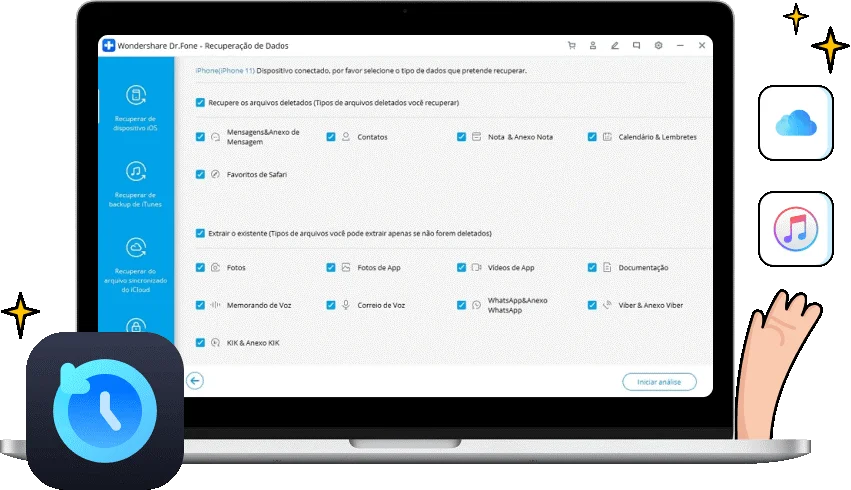
Imagem de Dr.Fone
Como executar diagnósticos no seu celular com o Dr.Fone?
Para executar diagnósticos no seu celular com o Dr.Fone, você vai precisar de um computador com Windows ou Mac e um cabo USB para conectar o seu smartphone ao PC. Depois, siga os passos abaixo:
- Baixe e instale o Dr.Fone no seu computador. Você pode fazer isso pelo site oficial da Wondershare. Depois, abra o Dr.Fone e escolha a opção “Reparo do Sistema” na tela inicial.
- Conecte o seu smartphone ao computador com o cabo USB e aguarde o Dr.Fone reconhecer o seu aparelho.
- Selecione o modo de reparo adequado para o seu problema. O Dr.Fone oferece dois modos: o padrão e o avançado. O modo padrão resolve problemas mais simples sem apagar os dados do seu celular. O modo avançado resolve problemas mais graves, mas pode apagar os dados do seu celular. Escolha o modo que melhor se adapta à sua situação e clique em “Iniciar”.
- O Dr.Fone vai baixar o firmware correspondente ao seu modelo de smartphone e iniciar o processo de reparo. Não desconecte o seu celular do computador durante esse tempo.
- Quando o reparo for concluído, o Dr.Fone vai mostrar uma mensagem na tela informando que o seu celular foi restaurado com sucesso. Você pode desconectar o seu celular do computador e verificar se ele está funcionando normalmente.
Pronto! Você acabou de executar diagnósticos no seu celular com o Dr.Fone e resolver os problemas que estavam atrapalhando o seu uso.
No site do Dr.Fone você encontra um guia completo com todas as funcionalidades, além de artigos com dicas variadas, que vão desde receive SMS online Brasil até dicas para potencializar o uso do smartphone.
Outras formas de executar diagnósticos no seu celular
Além do Dr.Fone, existem outras formas de executar diagnósticos no seu celular, dependendo do tipo de problema que você quer solucionar. Veja algumas delas a seguir:
- Teste de hardware: Alguns smartphones possuem um menu oculto que permite testar os componentes do aparelho, como câmera, alto-falante, microfone, sensor de proximidade, giroscópio e outros. Para acessar esse menu, você pode digitar um código específico no discador do seu celular.
- Limpeza de cache: O cache é um espaço onde são armazenados dados temporários dos aplicativos que você usa no seu celular. Esses dados podem ocupar espaço na memória e causar lentidão ou travamentos no seu aparelho. Essa limpeza simples pode apontar que o problema do smartphone é apenas o acúmulo de dados.
- Restauração de fábrica: Essa é uma forma radical de executar diagnósticos no seu celular, pois ela vai apagar todos os dados e configurações do seu aparelho e deixá-lo como se fosse novo. Essa opção deve ser usada apenas em último caso, quando nenhum outro método resolve o seu problema, ou quando você esquece a senha do celular. Para fazer a restauração de fábrica, você pode ir nas configurações do seu celular e escolher a opção “Fazer backup e redefinir” ou “Redefinir”. Lá, você vai encontrar a opção “Restaurar dados de fábrica” ou “Redefinir telefone”. Toque nela e siga as instruções na tela.
Executar diagnósticos = encontrar soluções
Executar diagnósticos no seu celular é uma forma de verificar e resolver possíveis problemas que podem afetar o desempenho e a funcionalidade do seu aparelho.
Existem várias formas de fazer isso, mas uma das mais simples e eficazes é usar o Dr.Fone, um software que oferece diversas soluções para smartphones, incluindo o reparo de sistema.

Imagem de rawpixel.com de Freepik (Dr.Fone)
De fato, os smartphones são presenças constantes em nossas vidas. Há alguns anos, grandes e-commerces conseguiram vender 600 mil celulares em apenas uma semana no Brasil. Ou seja, existe a necessidade de manter o desempenho dos equipamentos em dia.
Por isso, tente sempre executar diagnósticos antes de trocar de smartphone, se o seu apresentar um problema.
A partir do momento que você executa diagnósticos, consegue identificar os problemas do smartphone. Assim, com esses desafios em mãos, fica muito mais simples encontrar as soluções.
E uma vez que os problemas são resolvidos, você volta a ter um equipamento de qualidade e funcional para o seu dia a dia!
Crédito da imagem de destaque: Imagem de Drazen Zigic no Freepik